
자료 / 챗GPT Space
CHATGPT SPACE · 개념과 업무 활용
대화에서 만든 결과를,
함께 고치는 문서로.
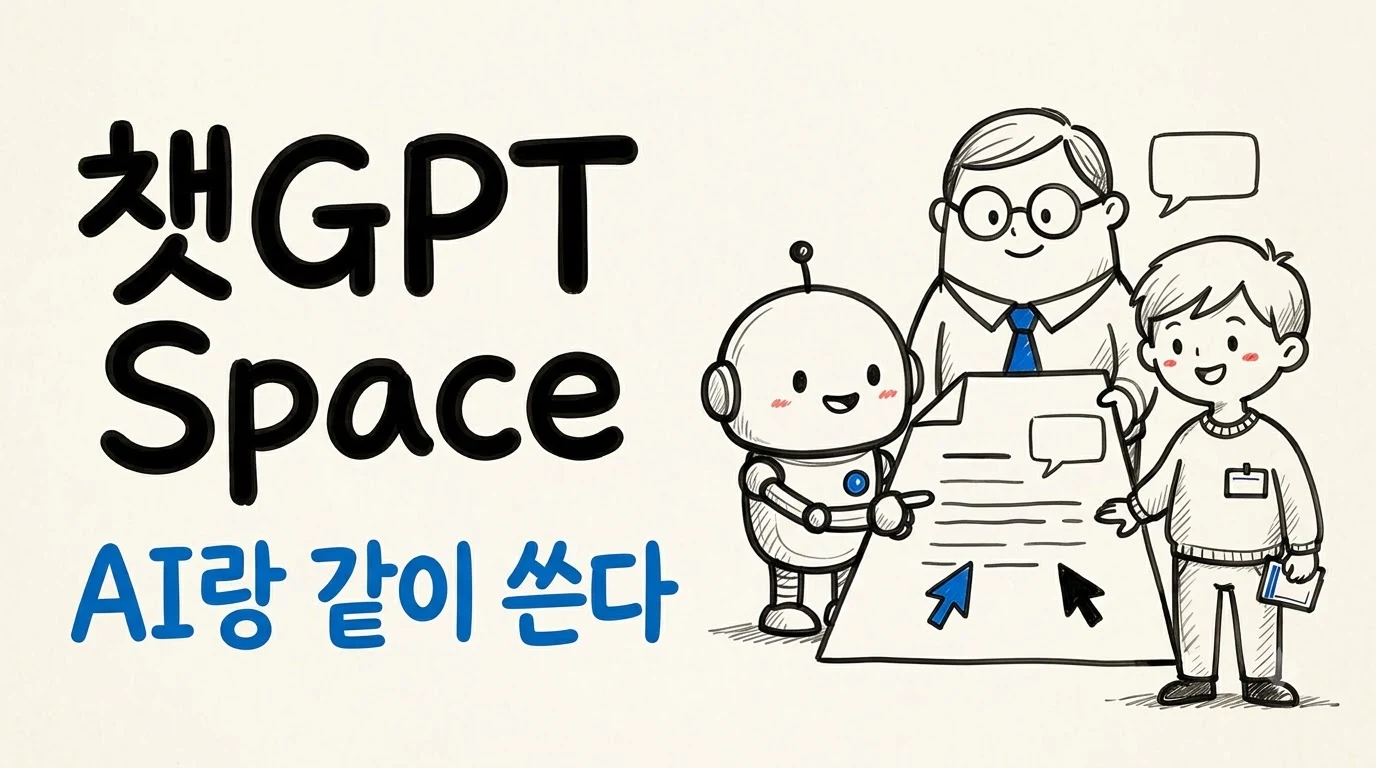
보고서 초안을 다른 앱으로 옮겨 고치던 일을 챗GPT 안에서 이어갑니다. Space에 자료를 모으고 페이지에서 직접 쓰고 필요한 부분을 AI에게 맡기는 방식입니다.
챗GPT Space는 페이지와 파일, 공유한 작업을 모아 두는 공간입니다. 페이지는 사람과 챗GPT가 함께 편집하는 문서입니다. 대화에서 얻은 결과를 페이지로 만들면 같은 문서를 계속 고치고 팀원과 나눠 볼 수 있습니다.
주제나 팀별로 페이지와 자료를 묶습니다. 기존 라이브러리를 대체하며 프로젝트는 별도로 남습니다.
글·표·이미지·파일·도식을 넣고 직접 고치거나 AI에게 부분 수정을 요청합니다.
dots에게 일을 맡기는 기능과 ‘Keep Updated’는 구분해야 합니다. 페이지를 만들었다고 자동 갱신되지는 않습니다.
발표: 2026.09.29 · 원본 조사: 2026.10.01 · 공식 문서 확인: 2026.10.06
계정·국가·조직 설정에 따라 실제 메뉴와 사용 가능한 기능이 달라집니다.
01Space·페이지·프로젝트의 차이
이름이 비슷해도 맡는 일이 다릅니다. Space는 작업을 모으는 공간, 페이지는 그 안에서 쓰는 문서로 생각하면 쉽습니다. 챗GPT의 기존 프로젝트는 별도 기능으로 유지됩니다.
출시 기획서
목표·일정·결정 사항을 함께 편집
고객 조사
긴 근거와 세부 내용을 나눠 정리
참고 자료
원본 파일과 출처를 가까이 연결
| 구분 | 주로 하는 일 | 업무 예시 |
|---|---|---|
| 대화 | 질문하고 자료를 탐색하며 초안 논의 | 시장 조사 방향을 챗GPT와 검토 |
| 페이지 | 문서를 직접 편집하고 공동 검토 | 팀이 읽는 조사 보고서 |
| Space | 관련 페이지·파일을 모으고 공유 | 출시 기획서와 조사 자료 묶음 |
| 프로젝트 | 관련 대화·자료·지침을 모아 작업 | 반복하는 조사 작업의 맥락 관리 |
작은 화면에서는 표 안을 좌우로 움직여 읽으세요.
근거: Space 개요 · 9월 29일 출시 안내
02대화를 페이지로 남기는 원리
대화는 질문과 답변이 시간순으로 쌓입니다. 페이지에서는 제목·본문·표·근거를 한 문서 안에 배치합니다. 대화에서 조사하고 페이지에서 결과를 다듬으면 새 답변을 받을 때마다 문서를 처음부터 옮길 일이 줄어듭니다.
기존 대화를 페이지로 정리해 달라고 요청합니다.
New page를 누르고 제목과 메모부터 씁니다.
사용 가능한 템플릿으로 문서의 틀을 잡습니다.
근거: Space 시작 안내 · 페이지 생성 안내
03글·표·도식을 한 문서에
페이지에는 제목·문단 같은 글과 체크리스트·표·이미지·파일을 넣습니다. 설명에 필요한 인터랙티브 도구도 추가합니다. 편집 중 / 메뉴를 열어 사용할 블록을 고를 수 있습니다.
글과 참고 자료
요약·계획·회의 메모 옆에 이미지와 파일을 붙입니다.
표와 차트
선택지·수치·근거를 비교하기 좋은 형태로 정리합니다.
Visualize
계산기나 도식처럼 독자가 조작하는 설명을 넣습니다.
수정할 때는 페이지 옆 대화에서 문서 전체를 논의하거나 특정 문장을 선택해 Ask for change로 고칠 부분을 지정합니다. 직접 문장을 고치거나 댓글에서 챗GPT에게 요청하는 방법도 있습니다.
Generate는 새 글을 생성합니다. Prompt 블록에는 독자가 실행할 요청을 남깁니다. 두 기능은 용도가 다릅니다. 생성한 문장·표·도식은 공유 전에 직접 확인하세요.
04공동 편집과 공유 범위
공동 작업자는 각자 자기 챗GPT를 사용하면서 같은 페이지를 편집하고 댓글을 남깁니다. 공유 메뉴에서 상대가 읽기만 하면 되는지, 의견을 남길지, 문서까지 고칠지 정합니다. 제공되는 권한은 계정과 초대 대상에 따라 다릅니다.
페이지 공유로 함께 열리지 않음
페이지를 공유해도 개인 대화와 저장된 메모리는 비공개로 남습니다.
문서 접근자에게 보임
비공개 자료를 복사하거나 요약해 페이지에 넣으면 그 내용은 공동 작업자가 읽습니다.
Space를 공유하면 그 안의 페이지에도 접근 권한이 이어집니다. 상위 페이지를 공유하면 하위 페이지도 함께 열립니다. 한 사람의 직접 초대를 지워도 상위 공간에서 받은 권한이 남을 수 있으므로 공유 메뉴에서 실제 접근 범위를 확인하세요.
연결한 원본 파일의 권한은 별개입니다. 페이지를 읽는 사람이 원본 링크까지 열 수 있는지는 따로 확인해야 합니다.
근거: 공동 작업과 권한 · 조직의 Space 관리
05dots가 맡는 일과 자동 갱신
dots는 대화 사이에도 맡은 일을 이어가는 에이전트입니다. Space에서 사용할 수 있는 dot을 선택해 조사나 문서 수정을 요청할 수 있습니다. Space 접근 권한과 dots 이용 자격은 별도로 확인해야 합니다.
| 방식 | 의미 | 확인할 것 |
|---|---|---|
| 페이지에서 @dot 요청 | 지정한 에이전트에게 해당 작업을 맡김 | 응답과 문서의 실제 변경 |
| 별도로 설정한 반복 작업 | 계정에서 지원하는 일정 기능으로 요청 | 저장된 일정·활성 상태·실행 결과 |
| Keep Updated | 공식 안내에 출시 시점 미제공으로 명시 | 사용 가능 여부를 현재 계정에서 확인 |
작은 화면에서는 표 안을 좌우로 움직여 읽으세요.
페이지에 “매주 갱신”이라고 적는 것만으로 일정이 설정되지는 않습니다. 슬랙을 연결해도 모든 논의가 문서에 계속 반영되지는 않습니다. 갱신할 자료와 요청 범위를 정하고 실행 결과를 확인해야 합니다.
원고에 나온 ‘4,000개 이상 앱 연결’은 dots 소개의 전체 연결 범위를 설명하는 수치입니다. 내 계정에서 모든 앱과 작업이 즉시 열리거나 연결 없이 자료를 읽는다는 뜻은 아닙니다.
근거: Space에서 에이전트 사용 · dots 공식 소개
06누가 어디서 사용할 수 있나
9월 29일 공식 출시 안내에 따르면 Space는 이용 자격이 있는 Pro·Business·Enterprise 계정의 웹과 데스크톱 앱에서 사용할 수 있습니다. 조직의 공유 설정이 적용되며 Enterprise 공유는 관리자가 켜는 프리뷰입니다.
| 항목 | 확인 상태 | 사용 전 확인 |
|---|---|---|
| Space·페이지 | 공식 안내 확인 | 계정에 Space 메뉴가 열리는지 |
| 무료·Plus | 출시 대상 목록에 없음 | 현재 계정 안내와 제공 범위 |
| 한국 제공 | 전 계정 제공 단정 불가 | 자격·순차 제공·조직 설정 |
| 모바일 생성·편집 | 기능별 확인 필요 | 해당 앱의 실제 메뉴와 최신 안내 |
| Meetings 플러그인 | macOS 베타 안내 | Pro·Business 대상, 별도 이용 조건 |
| 시트·프레젠테이션 | Space 안내에 소개 | 생성·편집·내보내기 지원을 각각 확인 |
작은 화면에서는 표 안을 좌우로 움직여 읽으세요.
원본 조사 당시 슬라이드는 ‘몇 주 안에 제공 예정’으로 소개됐습니다. 현재 공식 Space 안내에는 스프레드시트와 프레젠테이션도 포함되어 있습니다. 다만 그 설명만으로 내 계정의 제공 여부나 PowerPoint·Google Slides 내보내기를 단정할 수는 없습니다.
dots는 Pro·Business Premium 등 별도의 자격과 지원 시장 조건에 따라 순차 제공됩니다. Meetings 플러그인도 Space의 기본 이용 조건과 같다고 보면 안 됩니다.
07기획서·보고서·회의 활용법
어떤 문서를 함께 고칠지부터 정하면 활용이 쉬워집니다. 아래는 기능을 조합한 업무 예시입니다. 연결 앱과 에이전트는 계정에서 사용할 수 있을 때 적용하세요.
결정 사항을 한곳에
목표·일정·담당자를 페이지로 정리합니다. 팀원은 댓글로 질문하고 새 논의가 생기면 해당 부분만 수정합니다.
근거까지 함께 읽기
조사 대화를 페이지로 바꾸고 비교표·차트·출처를 붙입니다. 독자가 결론과 근거를 같이 살펴봅니다.
실행할 일을 분리
회의 노트에서 결정·담당자·기한을 추립니다. 확인이 필요한 자료는 에이전트에게 후속 조사로 맡깁니다.
Drive·슬랙 등 연결 자료는 원래 계정에서 접근 가능한 범위만 사용합니다. 문서를 자동으로 최신 상태에 맞춰 준다고 가정하지 말고 추가할 자료와 갱신 요청을 구체적으로 지정하세요.
근거: 연결 자료 사용 · 에이전트 수정·검토 안내
08처음 시작하는 다섯 단계
첫 문서는 이미 조사해 둔 주제로 시작해 보세요. 내용이 익숙해야 AI가 고친 부분과 공유 범위를 쉽게 확인할 수 있습니다.
- Space 메뉴를 확인올바른 계정과 워크스페이스인지 확인하고 웹이나 데스크톱에서 엽니다.
- 대화 하나를 페이지로 정리제목을 붙이고 결론·근거·남은 질문을 나눕니다.
- 문단 하나만 AI에게 수정 요청고칠 범위와 유지할 사실을 지정한 뒤 결과를 읽습니다.
- 공유 권한을 검토문서에 옮긴 비공개 정보와 상위 공간에서 이어진 권한을 확인합니다.
- 같은 문서를 계속 사용후속 자료를 추가하고 반복 작업을 설정했다면 일정과 실제 갱신 결과를 따로 확인합니다.
워드나 구글 문서를 모두 바꾸기보다 초안 작성과 공동 검토가 자주 반복되는 문서부터 적용해 보세요. 조직에서 요구하는 최종 파일 형식과 편집 도구는 따로 확인하면 됩니다.
자주 묻는 질문
페이지를 공유하면 내 대화와 메모리도 공개되나요?
개인 대화와 저장된 메모리는 페이지 공유로 열리지 않습니다. 다만 그 내용을 페이지에 복사하거나 요약해 넣으면 문서를 읽는 사람에게 보입니다. 상위 Space와 페이지에서 이어지는 접근 권한도 확인하세요.
Space가 기존 프로젝트를 없애나요?
공식 출시 안내에 따르면 Space는 접근 가능한 계정의 라이브러리를 대체합니다. 기존 프로젝트는 별도로 유지됩니다. 페이지를 모으는 공간과 대화·자료·지침을 모으는 프로젝트의 용도를 구분해 쓰면 됩니다.
슬랙을 연결하면 페이지가 저절로 갱신되나요?
연결만으로 지속적인 자동 갱신이 설정되지는 않습니다. 공식 에이전트 안내에는 Keep Updated가 출시 시점 미제공이라고 적혀 있습니다. 반복 작업을 지원하는 계정에서는 별도로 일정을 설정하고 활성 상태와 실행 결과를 확인하세요.
Space만 열리면 dots와 Meetings도 쓸 수 있나요?
세 기능의 이용 조건은 서로 다릅니다. Space 접근, dots 자격·순차 제공, macOS Meetings 베타 대상과 조직 설정을 각각 확인해야 합니다.
공식 출처
- 챗GPT 출시 안내 — 2026년 9월 29일 Space·Pages·dots·Meetings 항목
- 챗GPT Space 개요 — 공간·페이지·파일·연결 자료
- Space 시작하기 — 페이지 생성·정리·공유
- 페이지 사용법 — 편집·블록·부분 수정·댓글
- 공동 작업과 권한 — 접근 수준·권한 상속·원본 파일
- Space에서 에이전트 사용 — @dot 요청·Keep Updated·반복 작업 확인
- 조직의 Space 관리 — 공유 통제·자료와 개인정보
- dots 공식 소개 — 작동 방식·권한·제공 조건
- 시각화 안내 — 페이지 안의 인터랙티브 설명
확인일: 2026.10.06. 제공 범위와 메뉴는 바뀔 수 있습니다. 실제 사용 전 계정 안내를 함께 확인하세요.