
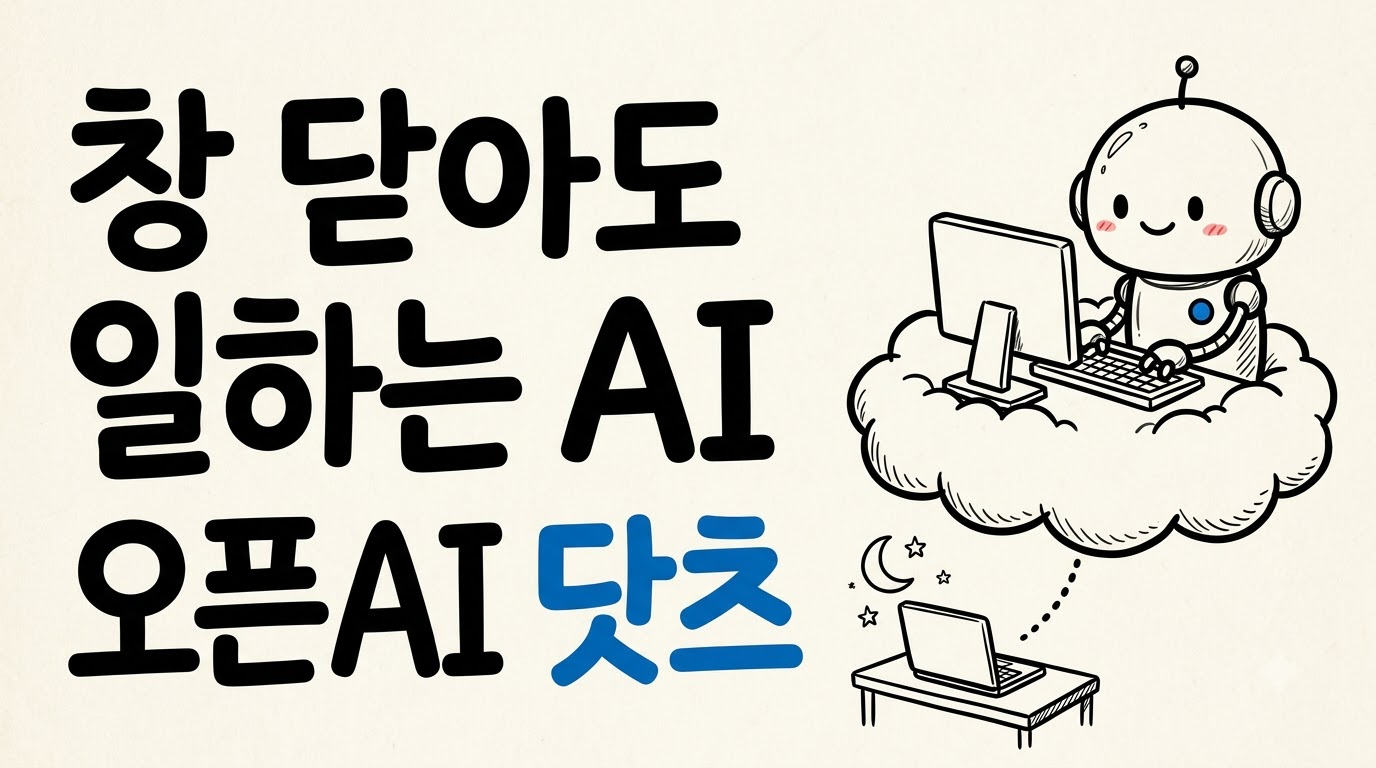
자료실 / 오픈AI 닷츠
OPENAI DOTS · 개념부터 업무 적용까지
창을 닫아도,
맡긴 일은 이어집니다
닷츠(Dots)는 챗GPT 안에서 나를 전담하는 AI 에이전트입니다. 이름을 붙이고 목표를 맡기면 자료를 찾고 작업을 이어가며 사람이 결정할 일은 다시 가져옵니다.
원본 자료 작성: 2026.10.01 · 공식 정보 확인: 2026.10.06 · 제공 기능은 요금제·지역·계정별 배포에 따라 달라질 수 있습니다.
닷마다 전용 클라우드 컴퓨터가 있습니다. 내 PC를 쓰는 작업은 별도 조건이 필요합니다.
일을 미리 살펴보는 리서치는 읽기 전용입니다. 보내기·수정은 권한과 검토를 거칩니다.
닷과 대화하는 것과 Work·Codex에 맡기는 작업은 사용량 계산이 다릅니다.
01질문 하나보다 업무 하나를 맡깁니다
일반 대화에서는 질문을 하고 답을 받아 다음 행동을 내가 정합니다. 닷츠에는 목표와 기준을 함께 맡깁니다. 닷은 진행 상황을 관리하고 필요한 일을 찾아 제안하며 피드백을 받아 일하는 방식을 조정합니다. GPT-6 Astra를 기반으로 하는 개인 에이전트입니다.
| 비교할 점 | 일반 질의응답 | 닷츠에 업무 맡기기 |
|---|---|---|
| 요청 | 이 문서를 요약해 줘 | 관련 자료를 모아 금요일 보고서를 준비해 줘 |
| 진행 | 응답 뒤 다음 단계를 내가 이어감 | 진행 상황을 이어서 관리하고 결정할 일을 가져옴 |
| 참고 정보 | 대화에 제공한 내용 중심 | 허용한 메모리·앱·파일과 자체 노트 활용 |
| 사람의 역할 | 답을 읽고 다음 행동 결정 | 범위·권한 지정, 필요한 승인, 최종 결과 검토 |
설명용 비교입니다. 챗GPT에도 예약 작업·Work 등 별도 기능이 있으므로 모든 챗GPT 작업이 창을 닫는 즉시 끝난다는 뜻은 아닙니다. 모바일에서는 표 안을 좌우로 움직여 읽을 수 있습니다.
02클라우드 컴퓨터와 내 PC를 구분하세요
각 닷에는 오픈AI가 운영하는 격리된 클라우드 컴퓨터와 브라우저가 붙습니다. 이곳에서 검색하고 파일을 만들고 코드를 실행할 수 있어 내가 오프라인이어도 맡긴 일을 이어갈 수 있습니다.
내 PC를 꺼도 되는 경우
닷의 클라우드 환경과 연결 앱만으로 처리하는 검색·자료 정리·문서 작업 등입니다.
내 PC가 켜져 있어야 하는 경우
내 PC의 로컬 파일이나 앱을 사용하는 작업입니다. PC가 온라인이고 챗GPT 데스크톱 앱이 열려 있어야 하며 접근도 허용해야 합니다.
클라우드 에이전트를 쓴다고 내 PC에 있는 모든 파일이 자동으로 보이는 것은 아닙니다. 사용할 컴퓨터·자료·접근 범위를 먼저 정하세요.
03일을 먼저 찾는 기능은 읽기 전용입니다
선제적 리서치(Proactive research)는 연결된 정보를 살펴보고 도움이 될 일을 찾는 기능입니다. 예를 들어 일정 충돌이나 후속 업무를 발견해 제안할 수 있습니다. 이 단계에서는 정보를 읽고 비공개 노트를 만들 뿐, 메시지를 보내거나 앱 내용을 바꾸거나 브라우저·PC를 조작하지 않습니다.
닷은 관련 챗GPT 메모리와 자신의 노트를 사용합니다. 모든 과거 대화와 앱 정보를 완벽히 기억하는 기록 보관소는 아닙니다. 반복해서 틀리는 기준은 대화로 바로잡고 중요한 업무 규칙은 구체적으로 적어 두는 편이 좋습니다.
04업무별로 실행 권한을 정합니다
맞춤 규칙(Custom rules)으로 어디까지 맡길지 정할 수 있습니다. 공식 문서는 자율 실행, 명시적 요청이 있을 때 실행, 사전 승인, 사용자에게 넘기기의 네 선택을 설명합니다. 아래는 업무에 적용하는 예시입니다.
지정한 자료의 요약과 초안 작성처럼 범위를 정한 준비 작업
내가 요청한 경우에만 일정 변경안을 실제 반영
이메일·게시글·청구서 등 외부로 보내는 내용 확인
비밀번호 변경처럼 사람이 직접 처리할 일
자동 검토(Auto-review)는 계정에 영향을 주거나 정보를 공유하는 행동을 요청·규칙·안전 기준과 대조합니다. 검토 결과에 따라 진행하거나 승인을 요청하거나 사람이 직접 하도록 넘깁니다. 규칙을 설정해도 기본 안전 요구사항을 해제할 수는 없습니다.
지원되는 보안 로그인에서는 저장 비밀번호를 모델에 노출하지 않고 처리하며 비밀번호 변경은 사람이 합니다. 채팅이나 문서에 비밀번호를 직접 적으면 그 내용은 모델이 읽을 수 있으니 보안 로그인과 구분해야 합니다. 이상 징후를 감지해 작업을 멈추는 모니터링도 있지만 중요한 결과는 사람이 확인해야 합니다.
05연결 앱과 Space에서 맥락을 공유합니다
출시 발표는 플러그인 생태계를 통해 4,000개 이상 앱과 연결한다고 설명합니다. 실제로 쓸 수 있는 앱과 권한은 계정·조직 정책에 따라 다릅니다. 처음부터 모든 앱을 연결하기보다 맡길 업무에 필요한 앱부터 연결하세요.
닷과 대화하는 창구
챗GPT와 Slack 등을 통해 대화할 수 있습니다. Teams는 초대 대상 알파로 안내되며 문자 기능은 출시 예정입니다. 음성 통화는 사용자가 거는 방식으로 안내됩니다.
함께 일하는 공간, Space
파일과 Pages를 사람·챗GPT·Codex·닷츠가 함께 활용하는 협업 공간입니다. 자료를 한곳에 모으고 같은 맥락에서 업무를 이어가는 데 쓰입니다.
조달·청구서 처리·고객지원 등 정해진 업무를 맡는 전문 닷은 기업 파일럿 단계로 소개됐습니다. 모든 개인 계정에 바로 제공되는 기능으로 받아들이면 안 됩니다.
출시 발표 ↗ · 대화 채널 ↗ · 조직 관리자 안내 ↗ · Space 소개 ↗
06첫 닷은 데스크톱에서 만듭니다
챗GPT 데스크톱 앱이나 컴퓨터 브라우저에서 닷 생성 기능이 보이는지 확인합니다. 대상 요금제라도 순차 배포 중에는 바로 나타나지 않을 수 있습니다.
- 닷 만들기생성 기능을 열고 이름을 정합니다.
- 앱 연결하기첫 업무에 필요한 앱과 자료만 연결합니다.
- 기준 알려주기역할·결과물·승인 규칙을 전달합니다.
- 작은 일 맡기기초안 하나를 받아 확인하고 피드백합니다.
생성 후에는 지원 업데이트가 제공된 모바일 앱에서도 대화할 수 있습니다. 공식 문서는 모바일 웹을 지원하지 않는다고 안내합니다. 화면 구성과 기능은 업데이트에 따라 달라질 수 있습니다.
07업무를 맡길 때는 결과와 승인선을 적으세요
아래는 활용을 설명하기 위한 예시입니다. 실제 성공률이나 시간 절감 효과를 측정한 결과는 아닙니다.
| 업무 | 닷에 맡길 준비 작업 | 사람이 확인할 지점 |
|---|---|---|
| 콘텐츠 제작 | 녹취록에서 쓸 장면 후보·설명·SNS 초안 정리 | 인용 맥락·사실·게시할 문구 |
| 일정 관리 | 겹치는 일정 찾기·조정안 제시 | 참석자·시간·변경 통지 |
| 청구서 준비 | 필요한 자료 정리·발송안 작성 | 금액·수신자·첨부·발송 승인 |
| 업무 조사 | 지정 주제의 자료 수집·출처별 요약 | 근거 신뢰도·누락·결론 타당성 |
목표 + 입력 자료 + 결과물 형식 + 실행 범위 + 승인 조건을 함께 주면 무엇을 완료해야 하는지 서로 확인하기 쉽습니다.
08첫 닷 포함과 무제한 작업은 다릅니다
| 항목 | 공식 안내 | 확인할 조건 |
|---|---|---|
| Pro | Pro 100·200·500에 순차 배포 | 18세 초과, EEA·영국·스위스 제외 |
| Business Premium | 전 세계 순차 배포 | 조직 정책·계정 제공 상태 |
| Enterprise | 전 세계 순차 배포 | 기본 비활성화, 관리자 활성화 필요 |
| 첫 닷 비용 | Pro·Business Premium에 추가 비용 없이 포함 | 해당 구독이 필요하며 추가 닷 가격은 확인되지 않음 |
| 닷과의 대화 | 챗GPT 사용 한도에 포함되지 않음 | 닷이 실행하는 작업의 한도와 별도 |
| Work·Codex 작업 | 각 제품의 해당 사용 한도 차감 | 작업량·실행 조건 확인 |
한국은 Pro의 명시된 제외 지역에 속하지 않습니다. 다만 특정 한국 계정에서 지금 생성할 수 있는지는 직접 확인하지 않았습니다. Edu·Healthcare는 발표에서 관리자 활성화 베타 대상으로 안내했습니다.
출시 첫 달에는 확장된 작업 한도가 안내됐지만 이번에 확인한 공식 문서에서는 추가 닷의 확정 가격과 첫 달 이후 구체 작업량 수치를 확인하지 못했습니다. 구독 전 계정의 최신 안내를 확인하세요.
09첫 업무는 작게 맡기고 결과를 확인하세요
실수가 있어도 쉽게 고칠 수 있는 준비 작업부터 시작하세요. 아래 항목을 확인하면 첫 업무의 범위와 완료 기준이 분명해집니다.
체크 상태는 이 화면에서 점검하기 위한 표시이며 저장되지 않습니다.
닷츠를 쓸 때는 오래 일하게 만드는 것보다 어떤 자료로 어디까지 진행하고 언제 나에게 돌아와야 하는지 정하는 일이 중요합니다.
자주 묻는 질문
노트북을 닫으면 모든 작업이 계속되나요?
닷의 클라우드 컴퓨터와 연결 앱에서 진행하는 작업은 계속할 수 있습니다. 내 PC의 파일·앱을 사용하는 작업에는 PC 온라인 상태와 열린 챗GPT 앱, 접근 허용이 필요합니다.
앱을 연결하면 메일을 알아서 보내나요?
선제적 리서치는 읽기 전용입니다. 실제 발송·수정은 요청과 실행 규칙에 따라 검토됩니다. 처음에는 발송 전 승인 규칙을 정하고 실제 설정을 확인하세요.
첫 닷이 포함되면 Work·Codex도 무료 무제한인가요?
아닙니다. 닷과 대화하는 것은 챗GPT 한도에 포함되지 않지만 닷이 시작하거나 관리하는 Work·Codex 작업은 각 제품의 한도를 사용합니다.
Pro인데 닷 만들기가 보이지 않으면 어떻게 하나요?
순차 배포·지역·연령 조건을 확인하고 데스크톱 앱 또는 컴퓨터 브라우저에서 살펴보세요. 조직 계정은 관리자 설정도 확인해야 합니다. 특정 계정의 제공 시점을 이 자료에서 보장하지 않습니다.
공식 출처와 확인 범위
2026.10.06에 공식 문서를 대조했습니다. 설명용 도식과 업무 요청 예시는 이 자료에서 구성했습니다. 실제 계정의 닷 생성·작업 성공률을 시험한 사용기는 아닙니다.
- OpenAI · Introducing dots — 2026.09.29 출시, 모델·앱 연결·첫 닷 비용·업무 예시·기업 파일럿
- ChatGPT Learn · Meet dots — 제공 대상·지역·연령·사용 한도
- Computers and apps — 클라우드 컴퓨터·내 PC 접근 조건
- Tasks and memory — 선제적 리서치·예약 작업·메모리
- Controls — 맞춤 규칙·자동 검토·활동 보기
- OpenAI · Dots safety, security and privacy — 비밀번호 처리·모니터링·안전 한계
- Getting started — 생성 순서·데스크톱·모바일 조건
- Messaging · Dots admin guide · Space — 채널 제공 단계·조직 설정·협업 공간