
ChatGPT Projects 장기 업무 관리 가이드
보고서나 콘텐츠처럼 며칠에 걸친 일을 한 대화에 계속 이어 붙이면, 최신 결정과 오래된 지시가 섞이기 쉽습니다. 업무 하나를 프로젝트 하나로 묶고, 지침과 정본 자료는 고정하되 계획·분석·초안·검수 대화는 나눠 관리하면 어디까지 승인했는지 다시 찾기 쉬워집니다.
3줄 요약
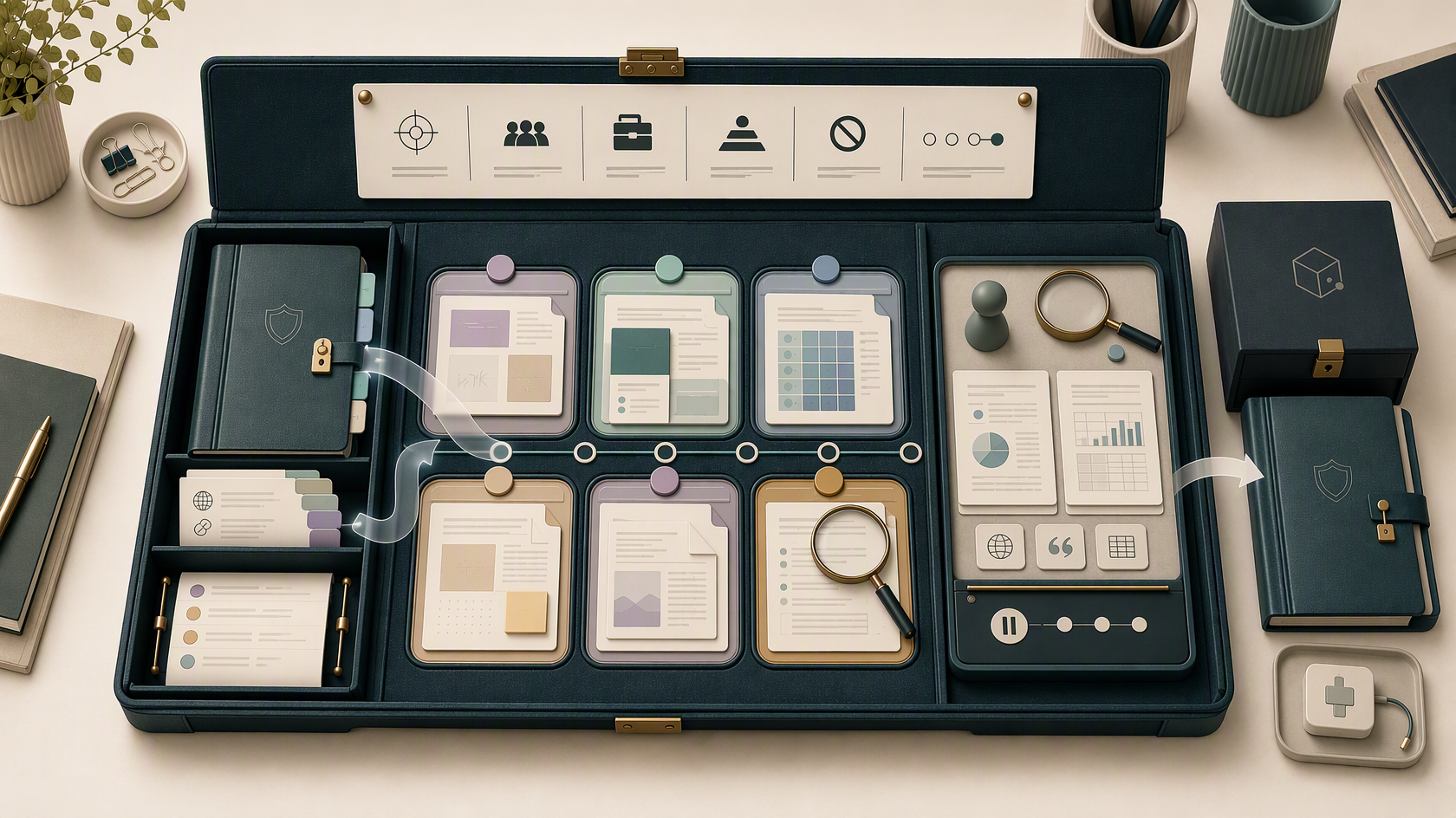
지침·정본 자료·단계별 대화를 서로 다른 역할로 쓰세요
- 프로젝트 지침: 목적·독자·결과물·근거 우선순위·금지사항·승인 지점을 적습니다.
- 단계별 대화: 계획·자료·분석·초안·검수·최종본을 나누고, 중요한 합의는 결정 기록으로 저장합니다.
- 사람 검수: 메모리를 정본 데이터베이스로 믿지 말고 수치·인용·결정·최종 파일을 다시 확인합니다.
먼저 이해할 것
Projects는 관련 대화와 자료를 한 업무 공간에 모읍니다
Projects에는 관련 대화, 참고 파일, 프로젝트 지침을 함께 둘 수 있습니다. 프로젝트 지침은 그 프로젝트 안에서만 적용되며 전역 사용자 지정 지침보다 우선합니다. PDF·문서·스프레드시트·이미지·붙여넣은 텍스트를 소스로 추가하고, 유용한 ChatGPT 응답도 프로젝트 소스로 저장할 수 있습니다. 2024년 12월 유료 플랜부터 시작한 기능으로, 2025년 9월 3일부터는 무료를 포함한 모든 요금제에서 쓸 수 있게 열린 것으로 공식 안내가 바뀌었습니다.
| 구분 | 일반 대화 | 개인 프로젝트 | 공유 프로젝트 |
|---|---|---|---|
| 맥락 | 현재 대화가 중심 | 같은 업무의 대화와 자료를 한곳에 모음 | 구성원이 함께 쓰는 프로젝트 맥락 |
| 지침 | 전역 사용자 지정 지침과 현재 요청 | 프로젝트 지침이 전역 지침보다 우선 | 프로젝트 지침을 구성원과 공유 |
| 파일·결과 | 대화에 필요한 자료를 그때 추가 | 파일과 유용한 응답을 프로젝트 소스로 저장 | 구성원이 대화와 파일을 보고 파일을 내려받을 수 있음 |
| 메모리 | 개인 설정과 대화 조건에 따라 달라짐 | 새 프로젝트에서 기본 또는 프로젝트 전용 메모리를 선택 | 공유하면 프로젝트 전용 메모리로 바뀌며 되돌릴 수 없음 |
| 공유 | 한 대화 링크를 공유할 수 있음 | 초대 전에는 개인 작업 공간 | 초대받은 구성원 또는 링크를 가진 로그인 사용자가 참여할 수 있음 |
| 잘 맞는 일 | 짧고 한 번에 끝나는 질문 | 여러 날 이어지는 개인 보고서·조사·콘텐츠 | 같은 자료와 맥락을 함께 봐야 하는 협업 |
Projects가 일반 대화보다 자동으로 더 정확하거나 안전하다는 뜻은 아닙니다. 일정, 승인, 버전, 사실 검증은 사람이 별도로 관리해야 합니다.
시작할 때 정할 것
새 프로젝트를 만들 때 메모리 경계를 먼저 고르세요
업무가 다른 대화의 개인 맥락과 섞여도 되는지 먼저 판단하세요. 프로젝트 전용 메모리는 새 프로젝트를 만들 때 선택합니다. 기존 프로젝트의 기본 메모리를 전용 메모리로 바꾸는 전역 스위치는 없으므로, 필요하면 새 프로젝트를 만들고 기존 대화를 옮겨야 합니다.
| 확인 항목 | 기본 메모리 프로젝트 | 프로젝트 전용 메모리 |
|---|---|---|
| 저장 메모리 | 개인 설정에 따라 참조할 수 있음 | 개인의 기존 저장 메모리를 참조하지 않음 |
| 같은 프로젝트 대화 | 참조할 수 있음 | 참조할 수 있음 |
| 프로젝트 밖 대화 | 개인용 비Enterprise 구독에서는 참조될 수 있음 | 참조하지 않음 |
| 필요한 개인 설정 | 계정과 메모리 설정에 따라 다름 | Plus에서는 저장 메모리 참조와 대화 기록 참조가 모두 켜져 있어야 프로젝트 메모리를 쓸 수 있음 |
| 권장 상황 | 개인 선호와 다른 대화 맥락을 활용해도 되는 업무 | 주제가 섞이면 곤란하거나 업무 경계를 분명히 해야 하는 경우 |
작업 계약 만들기
프로젝트 지침에는 말투보다 승인 기준을 먼저 적으세요
“전문적으로 써 줘”만으로는 오래된 파일과 최신 파일이 충돌할 때 무엇을 우선할지 알 수 없습니다. 지침에는 목적·독자·최종 결과물·마감뿐 아니라 근거 우선순위, 만들면 안 되는 내용, 질문해야 하는 상황, 사람이 승인할 지점을 넣으세요.
- 업무 경계: 이 프로젝트에서 만들 결과물과 다루지 않을 일을 구분합니다.
- 근거 순서: 최신 정본 파일, 공식 원문, 승인된 결정 기록처럼 우선순위를 적습니다.
- 금지사항: 근거 없는 수치·인용을 만들지 않고 모르면 ‘확인 필요’로 남기게 합니다.
- 변경 규칙: 승인된 내용을 다시 쓰기 전에 변경 범위와 이유를 보여 주게 합니다.
- 승인 지점: 계획, 구성, 최종본에서 다음 단계로 넘어가기 전 기다리게 합니다.
반드시 지켜야 하는 조건은 메모리에 기대지 말고 프로젝트 지침과 최신 정본 파일 양쪽에 명시하세요.
작업실 나누기
파일·앱·결정 기록을 한 종류의 자료처럼 섞지 마세요
프로젝트에는 PDF·문서·스프레드시트·이미지·붙여넣은 텍스트를 추가할 수 있고, ChatGPT가 만든 유용한 요약이나 결정 기록도 소스로 저장할 수 있습니다. 자료 색인에는 파일명 / 버전 / 기준일 / 소유자 / 용도 / 우선순위를 적고, 중복되거나 오래된 파일은 구분하세요.
| 공간 | 용도 | 남길 결과 |
|---|---|---|
| 프로젝트 지침 | 목적·독자·결과물·근거·금지·승인 규칙 | 바뀌지 않는 작업 계약 |
00_지휘실 |
범위·일정·현재 단계·막힌 점 | 최신 상태 요약 |
01_자료정리 |
파일 목록·버전·누락·신뢰도 | 정본 자료 색인 |
02_분석 |
쟁점·비교·가설·추가 조사 | 근거표와 미확정 목록 |
03_초안 |
승인된 구성으로 부분 작성 | 장·문단별 초안 |
04_검수 |
사실·수치·인용·논리·형식 검사 | 수정 요청 목록 |
05_최종본 |
승인된 수정만 병합 | 제출 파일과 최종 체크 |
| 프로젝트 소스 ‘결정 기록’ | 바뀐 결정·승인자·날짜·이유 | 다음 대화에서도 재사용할 현재 기준 |
대화 이름 앞 번호는 ChatGPT 기능이 아니라 사용자가 정렬하고 찾기 쉽게 만든 운영 규칙입니다.
연결 앱은 접근 도구이지 자동 정본 동기화가 아닙니다
OpenAI 도움말은 Google Drive 파일·폴더 링크와 Slack 채널 링크를 프로젝트 소스로 붙이거나, 프로젝트 대화에서 연결 앱을 불러 자료를 찾는 방법을 안내합니다. 다만 프로젝트 안의 Google Drive 앱은 검색과 접근은 가능해도 자료를 미리 동기화하지 않습니다.
앱·플러그인 화면 이름과 사용 가능 여부는 요금제·지역·화면·앱·권한·관리자 설정에 따라 달라질 수 있습니다. 연결한 뒤에는 파일명, 수정일, 원문 링크, 접근 권한을 다시 확인하세요. ChatGPT의 실행 전 승인 수준이 원래 앱 권한을 넓혀 주는 것도 아닙니다.
핵심 작업 흐름
계획부터 외부 보관까지 9단계로 진행하세요
- 업무 경계를 정합니다.한 프로젝트에는 하나의 결과물 묶음과 하나의 승인 흐름만 둡니다.
- 메모리 경계를 고릅니다.새 프로젝트를 만들 때 기본 메모리와 프로젝트 전용 메모리의 차이를 확인하고, 다른 업무와 섞이면 곤란한 경우 전용 메모리를 우선 검토합니다.
- 프로젝트 지침을 작업 계약으로 씁니다.목적·독자·결과 형식·근거 순서·금지사항·질문 기준·승인 지점을 넣습니다.
- 정본 자료 색인을 만듭니다.파일명·버전·날짜·소유자·용도·우선순위를 기록하고 중복·오래된 파일을 구분합니다.
- 계획을 먼저 승인합니다.완성본보다 단계·산출물·확인 질문·위험을 먼저 받아 범위와 순서를 고칩니다.
- 단계별로 대화를 분리합니다.자료 정리·분석·초안·검수·최종본 대화를 나눠 오래된 지시와 최신 결정을 찾기 쉽게 합니다.
- 결정과 변경을 소스로 저장합니다.중요한 합의를 대화 속에만 두지 말고 승인자·날짜·이유가 있는 결정 기록으로 남깁니다.
- 독립 검수를 거칩니다.초안을 만든 대화와 별도의 검수 대화에서 수치·인용·누락·상충·원문 링크·최종 파일을 확인합니다.
- 마감할 때 외부에도 보존합니다.승인된 최종본·정본 자료·결정 기록을 회사가 허용한 저장소에 보관하고 공유 권한·연결 앱·오래된 자료를 정리합니다.
복사해 쓰기
네 번의 요청으로 작업 경계를 다시 확인하세요
파일과 사용량
플랜별 파일 개수 한도를 먼저 확인하세요
| 항목 | 공식 안내 | 업무 전 확인 |
|---|---|---|
| 일반 파일 | 파일당 최대 512MB | 파일 형식과 실제 계정 업로드 화면 |
| 텍스트·문서 | 파일당 최대 200만 토큰 | 스프레드시트에는 이 토큰 제한이 그대로 적용되지 않음 |
| CSV·스프레드시트 | 행 크기에 따라 약 50MB | 큰 파일은 필요한 시트·열로 나눌지 검토 |
| 이미지 | 이미지당 최대 20MB | 원본 보관 위치와 개인정보 포함 여부 |
| 업로드 속도 | 최대 80개/3시간, 혼잡 시 낮아질 수 있음 | 실패한 업로드도 한도에 포함될 수 있음 |
| 개인 저장 상한 | 사용자당 25GB | 채팅·Projects·Custom GPT 지식이 상한을 공유함 |
| 한 번에 선택 | Projects 도움말 기준 최대 10개 | 롤링 업로드 잔여량은 별도로 표시되지 않음 |
| 메시지당 첨부 | 한 메시지에 최대 20개 | 2026년 2월 13일 10개에서 확대 |
| 플랜 | 프로젝트당 파일 | 메모 |
|---|---|---|
| 무료 | 5개 | 2025년 9월 3일부터 Projects 이용 가능 |
| Go·Plus | 25개 | 8월에 20개로 안내하던 문서가 25개로 정리된 흐름 |
| Pro·팀·비즈니스·엔터프라이즈 | 40개 | Edu는 공식 명시를 확인하지 못함 |
저장 사용량은 Settings → Storage에서 확인할 수 있지만, 현재 3시간 구간에 업로드를 몇 개 더 할 수 있는지는 표시되지 않습니다.
개인정보·공유·보존
개인용 Plus 프로젝트는 회사 문서 관리 시스템이 아닙니다
회사 자료를 올리기 전에는 사내 반출 정책, 개인정보 제거, 모델 개선 설정, 보존 기간, 공유 대상, 연결 앱 권한을 각각 확인하세요. 한 가지 설정을 바꿨다고 이미 저장되거나 공유된 자료가 모두 삭제되는 것은 아닙니다.
| 항목 | 공식 안내에서 확인할 점 | 안전한 업무 원칙 |
|---|---|---|
| 모델 개선 | 개인용 콘텐츠는 설정에 따라 모델 개선에 쓰일 수 있음 | Settings → Data Controls에서 Improve the model for everyone을 확인 |
| 피드백 예외 | 학습을 꺼도 피드백을 보내면 연결된 전체 대화가 모델 개선에 쓰일 수 있음 | 민감한 대화에서는 피드백 전 포함 범위를 확인 |
| 공유 프로젝트 | 구성원은 대화·파일을 보고 추가된 파일을 내려받을 수 있음 | 링크 전체 공개보다 개인 초대와 최소 권한을 우선 |
| 링크 공유 | Anyone with a link는 링크를 가진 로그인 사용자가 참여할 수 있음 | 참여 대상과 링크 전달 범위를 다시 확인 |
| 보존·삭제 | 대화는 삭제 전까지, 프로젝트 파일은 프로젝트 삭제 전까지 유지됨 | 삭제 전 외부 정본과 승인 기록을 보존하고, 삭제는 되돌릴 수 없음을 확인 |
| 연결 앱 | 앱 연결을 끊어도 과거 대화와 메모리가 자동 삭제되지는 않음 | 앱 권한과 이미 생성된 대화·파일을 따로 점검 |
삭제한 프로젝트와 관련 자료는 보안·법적 예외가 없으면 30일 안에 OpenAI 시스템에서 제거된다고 안내됩니다. Library가 제공되는 계정에서는 대화와 Library 파일이 별도로 관리될 수 있으므로 대화 삭제만으로 모든 저장 파일이 사라진다고 가정하지 마세요.
프로젝트 공유는 2025년 10월 22일부터 무료·Go·Plus·Pro를 포함한 전 플랜에서 쓸 수 있게 열었고, 초대받은 사람은 프로젝트 URL을 직접 열어 사이드바에 고정할 수 있습니다. Projects 도움말은 Plus 소유자의 공유 프로젝트에 현재 최대 10명의 협업자를 둘 수 있다고 안내합니다. 공유 프로젝트는 프로젝트 전용 메모리로 바뀌며 되돌릴 수 없습니다. 기능과 인원은 바뀔 수 있으므로 초대 직전 현재 계정 화면을 다시 확인하세요.
한계와 확인 범위
Projects를 써도 정확성·일정·승인이 자동 보장되지는 않습니다
- 이 글은 2026년 10월 1일에 확인한 OpenAI 공식 도움말을 기준으로 작성했습니다.
- 대화 이름과 9단계 업무 흐름은 공식 기능을 직장인의 장기 업무에 적용한 편집부 설계이며, 생산성 향상률이나 오류 감소율을 측정하지 않았습니다.
- 프로젝트 메모리는 모든 대화·파일을 매번 완전하게 읽거나 정확한 문구·수치·승인 이력을 보존한다고 보장하지 않습니다.
- 2026년 8월에는 공식 문서끼리 Plus의 프로젝트당 파일 수를 20개와 25개로 다르게 안내한 적이 있고, 10월 1일 기준 확인 자료는 25개로 수렴했습니다. 계정 화면의 표시가 최종 기준입니다.
- Projects·메모리·앱·공유·사용량은 계정·요금제·지역·화면과 단계적 제공 시점에 따라 달라질 수 있습니다.
- 모델 개선 설정을 끄는 것은 이미 저장·공유·연결된 자료의 즉시 삭제나 회사 자료 업로드 승인을 뜻하지 않습니다.
- 공유 프로젝트 구성원은 프로젝트 대화와 파일을 보고, 추가된 파일을 내려받을 수 있습니다.
- 대한민국 계정의 부가세 포함 ChatGPT Plus 최종 청구액은 확인하지 못했습니다.
- 페이지 ID 7의 잠정 점수·순위나 다른 서비스의 자료는 이 글의 근거로 사용하지 않았습니다.
- 기능·한도·메모리·공유·개인정보·가격 조건은 바뀔 수 있으니 중요한 업무에 적용하기 전에 공식 URL과 실제 계정 화면을 다시 확인하세요.
FAQ
자주 묻는 질문
일반 대화와 Projects는 무엇이 다른가요?
일반 대화는 현재 대화가 중심입니다. Projects는 같은 업무의 대화·파일·프로젝트 지침을 한곳에 모으고, 프로젝트 안에서 지침을 우선 적용할 수 있습니다. 그렇다고 답의 정확성이나 일정 관리가 자동으로 보장되지는 않습니다.
긴 업무는 프로젝트 하나에 모두 넣어도 되나요?
하나의 결과물 묶음과 승인 흐름을 공유하는 일만 한 프로젝트에 두는 편이 좋습니다. 독자·보안 범위·마감·승인자가 다르면 프로젝트를 나눠 지침과 자료가 섞이지 않게 하세요.
프로젝트 메모리는 모든 대화와 파일을 항상 정확히 기억하나요?
아닙니다. 공식 문서도 같은 프로젝트 대화를 참조할 수 있다고 설명할 뿐, 매번 모든 대화와 파일을 빠짐없이 읽는다고 보장하지 않습니다. 수치·인용·결정·최종 파일은 정본 자료에서 다시 확인하세요.
기존 프로젝트를 프로젝트 전용 메모리로 바꿀 수 있나요?
기존 프로젝트의 기본 메모리를 전용 메모리로 바꾸는 전역 스위치는 없습니다. 프로젝트 전용 메모리는 새 프로젝트를 만들 때 선택하고, 필요한 기존 대화를 새 프로젝트로 옮겨야 합니다.
Plus 프로젝트에는 파일을 몇 개까지 올릴 수 있나요?
2026년 10월 1일 기준으로는 무료 5개, Go·Plus 25개, Pro·팀·비즈니스·엔터프라이즈 40개로 안납니다. 다만 한도는 플랜과 시점에 따라 바뀔 수 있으니 업로드할 프로젝트 화면에 표시된 숫자를 최종 기준으로 확인하세요.
Google Drive 링크를 붙이면 항상 자동 동기화되나요?
아닙니다. 프로젝트 안의 Google Drive 앱은 검색과 접근을 지원하지만 미리 동기화하지 않는다고 공식 문서가 안내합니다. 사용할 때 파일명·수정일·권한·원문 링크를 다시 확인하세요.
프로젝트를 공유하면 상대가 어떤 자료를 보고 내려받을 수 있나요?
공유 프로젝트 구성원은 프로젝트의 대화와 파일을 볼 수 있고, 추가된 파일을 내려받을 수 있습니다. Anyone with a link를 사용하면 링크를 가진 로그인 사용자가 참여할 수 있으므로 개인 초대와 최소 권한을 우선하세요.
회사 자료를 개인용 ChatGPT Plus 프로젝트에 올려도 되나요?
개인용 Plus 구독만으로 회사 자료 업로드가 승인되는 것은 아닙니다. 사내 보안·반출·개인정보·보존 정책을 확인하고, 승인된 최소 자료만 사용하며 데이터 제어·공유·연결 앱 권한을 각각 점검하세요.
OpenAI 공식 출처
Projects·메모리·파일·공유·데이터 처리를 확인한 문서
아래 링크는 2026년 10월 1일에 다시 확인했습니다. 실제 사용과 공개 전에는 기능·한도·공유·개인정보·가격 조건과 문서 내용이 바뀌지 않았는지 다시 확인하세요.
- Projects in ChatGPT — 프로젝트 지침·파일·앱·공유·메모리
- File Uploads FAQ — 파일 크기·업로드·저장·프로젝트 한도
- Memory FAQ — 메모리와 Projects의 작동 범위
- Reference saved memories — 저장 메모리·대화 기록 설정
- Data Controls FAQ — 모델 개선 설정과 Temporary Chat
- How your data is used — 개인용 콘텐츠와 모델 개선
- Chat and File Retention Policies — 대화·파일 보존과 삭제
- Apps in ChatGPT — 앱 권한·승인·연결 해제
- ChatGPT apps with sync — 앱 동기화 조건
- ChatGPT Shared Links FAQ — 대화 링크 공유 범위
- What is ChatGPT Plus? — 공개 월간가와 요금제 안내
Projects 안에서 만든 결과를 밖으로 꺼낼 때는 챗GPT 데이터 익스포트 활용법을 함께 보세요.