
AI 활용 · 챗GPT 데이터 관리
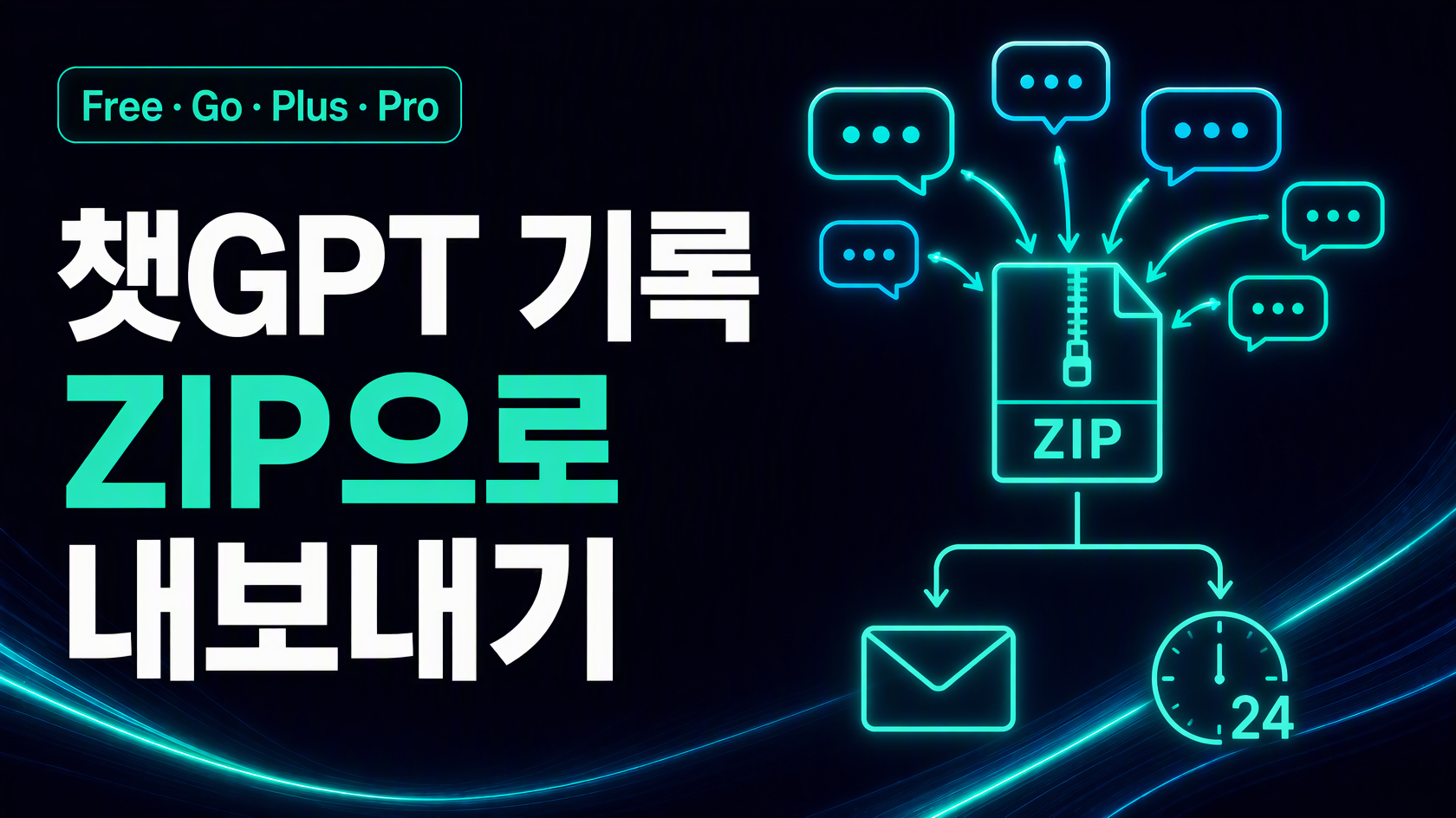
챗GPT 대화 기록은 설정의 데이터 컨트롤(Data controls)에서 ZIP 파일로 내보낼 수 있습니다. 요청하면 이메일이나 문자로 다운로드 링크가 오고 링크는 24시간만 유효합니다. 무료·Go·Plus·Pro 개인 계정에서 되고 Business·Enterprise 워크스페이스 계정은 설정 경로가 열리지 않습니다.
3줄 요약
설정에서 요청하고, 24시간 안에 ZIP을 받으면 끝입니다
- 무엇: 데이터 내보내기는 내 챗GPT 대화 기록과 계정 데이터를 ZIP 파일로 받는 기능입니다. 이미 삭제한 대화는 포함되지 않습니다.
- 방법: 프로필 메뉴 → Settings → Data controls → Export data → Export → Confirm export. 준비되면 이메일·SMS로 링크가 오고(최대 7일), 24시간 안에 같은 계정으로 로그인해 받습니다.
- 주의: Business·Enterprise·Healthcare 워크스페이스는 셀프 내보내기가 없습니다. 다른 계정으로의 완전한 이전(병합)도 지원하지 않습니다.
이 글의 목차
1. 데이터 내보내기, 뭘 받는 기능인가
데이터 내보내기는 내 챗GPT 계정의 대화 기록과 관련 계정 데이터를 ZIP 파일 한 개로 내보내는 기능입니다. 공식 도움말은 요청 경로를 두 가지로 안내합니다.
- 설정에서 바로 요청: 로그인한 개인 계정의 Settings → Data controls에서 요청합니다. 대부분 여기에 해당합니다.
- Privacy Portal로 요청: 로그인할 수 없는 경우처럼 설정에 들어갈 수 없을 때 쓰는 공식 개인정보 요청 창구입니다. Make a Privacy Request → I have a consumer ChatGPT account → Download my data 순서입니다.
어느 경로든 계정의 이메일이나 전화번호에 접근할 수 있어야 합니다. 소유 확인을 요구할 수 있기 때문입니다. 그리고 한 가지를 미리 알아 두세요. 이미 삭제한 대화는 내보내기 파일로 되살릴 수 없습니다. 내보내기는 현재 계정에 남아 있는 데이터의 사본입니다. 내보내기 공식 도움말
2. 내 플랜에서 되는지 확인
설정 경로 내보내기의 제공 범위는 확인일 기준 공식 도움말 기준으로 이렇습니다.
| 플랜·계정 | 설정에서 내보내기 | 비고 |
|---|---|---|
| Free·Go·Plus·Pro(개인) | 가능 | 로그인 상태에서만 |
| ChatGPT Edu | 조건 가능 | 관리자가 권한을 켠 워크스페이스만, 데이터 상주 설정이 없어야 함 |
| Business·Enterprise·Healthcare | 불가 | 워크스페이스 소유자에게 문의 |
| 로그아웃 상태 | 불가 | 로그인 불가 시 Privacy Portal 사용 |
회사가 준 Business 계정이라면 설정에 내보내기가 아예 표시되지 않는 것이 정상입니다. 조직 소유 데이터라 워크스페이스 소유자(관리자)에게 요청해야 합니다. Edu는 기본이 꺼짐이라 관리자가 데이터 내보내기 권한을 켠 경우에만 각 구성원이 자기 데이터를 내보낼 수 있습니다. 데이터 컨트롤 공식 도움말과 Business 데이터 관리 공식 도움말을 참고하세요.
3. 설정에서 내보내기 6단계
- 챗GPT에 로그인합니다. 로그아웃 상태에서는 내보내기를 요청할 수 없습니다.
- 프로필 메뉴를 엽니다. 화면의 계정 메뉴에서 Settings(설정)를 고릅니다.
- Data controls를 엽니다. 학습 참여 설정·공유 링크·계정 삭제와 같은 개인정보 설정이 모인 메뉴입니다.
- Export data에서 Export를 누릅니다.
- 확인 화면에서 Confirm export를 누릅니다. 여기까지가 요청의 전부입니다.
- 도착 알림을 기다립니다. 준비되면 계정의 이메일 또는 전화번호(SMS)로 알림이 옵니다. 공식 안내상 최대 7일 걸릴 수 있습니다.
이미 진행 중인 요청이 있으면 끝날 때까지 새로 요청할 수 없습니다. 설정에 요청이 접수됐다는 표시가 보이면 중복 요청이 아니라 처리 중인 것입니다.
4. 도착 알림과 다운로드
- 링크는 24시간만 유효합니다. 메일이나 문자의 Download data export를 눌러 바로 받으세요. 지나면 설정이나 Privacy Portal에서 새로 요청해야 합니다.
- 같은 계정으로 로그인한 상태에서 받습니다. 요청한 계정과 다른 계정으로 로그인하면 다운로드가 열리지 않을 수 있습니다.
- 안 오면 순서대로 확인합니다. 받은편지함 → 스팸·프로모션 폴더 → 전화번호만 등록한 계정이면 문자 메시지. 7일이 지나도 없으면 OpenAI 지원에 문의하라는 것이 공식 안내입니다.
받은 ZIP에는 대화 내용이 들어 있으므로 공유 컴퓨터의 다운로드 폴더에 두지 말고 백업 위치를 정해 옮겨 두는 편이 안전합니다. 공식 도움말도 다운로드 링크와 내보낸 파일을 안전하게 보관하라고 안내합니다.
5. ZIP 안에는 뭐가 있나
공식 도움말이 확인해 주는 구성은 이렇습니다. 대화 기록이 conversations.json 파일로 들어 있고 대화가 많은 계정은 번호가 매겨진 여러 JSON 파일로 나뉠 수 있습니다. 대화에 쓰인 파일·자산과 계정·대화 메타데이터도 포함될 수 있습니다.
개인 계정 ZIP의 전체 파일 목록은 도움말이 하나하나 나열하지 않습니다. 받은 뒤 직접 열어 필요한 대화가 들어 있는지 확인하는 절차가 공식 안내에도 있습니다.
6. 다른 계정으로 옮길 때
계정을 바꾸는 경우에 먼저 알아 둘 것이 있습니다. 챗GPT는 계정 병합과 대화 이력 이전을 지원하지 않습니다. 공식 도움말이 제공하는 방법은 “참고로 옮기기”입니다.
- 원래 계정에서 데이터를 내보내ㅂ니다(3~4절 절차).
- ZIP 압축을 풀고 conversations.json을 찾습니다. 번호 매긴 JSON 여러 개면 그 파일들을 확인합니다.
- 계속 쓸 개인 계정으로 로그인해 새 대화를 열고, JSON 파일을 업로드합니다.
- 업로드한 파일은 그 대화 안에서 참고 자료로 쓸 수 있습니다.
이 방법으로 되지 않는 것도 공식 도움말이 분명히 합니다. 두 계정 병합, 이전 대화의 개별 채팅 재생성, 사이드바 복원, 구독·설정·메모리·GPTs·파일·워크스페이스 접근의 이전은 모두 지원하지 않습니다. 파일이 너무 크면 번호 파일을 따로 올리거나 JSON을 나눠서 올리세요. 계정 간 이전 공식 도움말
반대 방향도 조심할 지점이 있습니다. 개인 계정을 Business·Enterprise·Edu 같은 관리 워크스페이스로 옮기거나 합칠 예정이라면, 개인 워크스페이스가 제거되기 전에 내보내기를 요청·다운로드·확인까지 마쳐 두세요. 제거된 뒤에는 이전 링크를 열거나 다시 요청하지 못할 수 있다고 공식 도움말이 안내합니다.
7. 확인되지 않은 것과 주의점
- 개인 계정 ZIP의 전체 구성 미공개: 공식 도움말은 “대화 기록과 관련 계정 데이터”라고만 안내하고, conversations.json은 이전·Edu 도움말 근거입니다. 실제 파일 목록은 받아서 확인하세요.
- 소요 시간 편차: “최대 7일”이 공식 안내이며 실제 걸리는 시간은 계정마다 다릅니다. 이 글은 실제 요청을 하지 않았습니다.
- 한국어 UI 표기 미확인: 설정 메뉴의 한국어 레이블은 확인하지 못해 영어 공식 명칭(Settings · Data controls · Export data)을 병기했습니다.
- 실제 내보내기 미시험: 이 글은 공식 도움말 대조 기반이며 실제 계정으로 내보내기·다운로드·재업로드를 시험하지 않았습니다.
확인 범위: 이 글은 2026년 9월 30일 OpenAI 공식 도움말 5종을 대조해 작성했습니다. 요청문 예시는 이 글이 구성한 편집 예시입니다. 챗GPT의 조사 기능 활용은 챗GPT 리서치 업무 활용법을, 제미나이와의 선택 기준은 제미나이 vs 챗GPT 비교를 함께 보세요.
자주 묻는 질문
무료 플랜도 데이터 내보내기가 되나요?
됩니다. 확인일 기준 공식 도움말에서 설정 경로 내보내기는 Free·Go·Plus·Pro 개인 계정과 요건을 갖춘 Edu 워크스페이스에서 제공됩니다. Business·Enterprise·Healthcare는 제공되지 않습니다.
삭제한 대화도 ZIP에 들어 있나요?
아니요. 내보내기로 이미 삭제된 대화는 복원할 수 없다고 공식 도움말이 명시합니다. 지우기 전에 내보내기를 먼저 받아 두는 순서가 안전합니다.
내보내기를 하면 원래 대화가 지워지나요?
지워지지 않습니다. 내보내기는 사본을 받는 기능이라 계정의 대화 기록은 그대로입니다. 계정 삭제는 데이터 컨트롤의 별도 메뉴이고 삭제는 되돌릴 수 없으니 구분해서 사용하세요.
회사 계정(Business)에서 설정에 내보내기가 안 보여요.
정상입니다. Business·Enterprise·Healthcare 워크스페이스는 셀프 내보내기를 제공하지 않고 워크스페이스 소유자(관리자)에게 요청해야 합니다. 퇴사·이전을 앞두고 있다면 개인 계정 데이터는 옮기기 전에 미리 받아 두세요.
확인한 공식 자료
확인일: 2026년 9월 30일. 요청문 예시와 업무 배정 해석은 독립 작성한 편집 예시입니다. 제공 범위·절차는 아래 공식 자료를 기준으로 다시 확인하세요.
- Exporting your ChatGPT history and data(OpenAI 도움말, 갱신 2026-09-29) — 요청 경로 2가지(설정·Privacy Portal), 제공 플랜(Free·Go·Plus·Pro·일부 Edu), Business·Enterprise·Healthcare·로그아웃 불가, 6단계 절차, 최대 7일·링크 24시간·같은 계정 로그인, 삭제 대화 복원 불가, 관리 워크스페이스 이동 전 백업 권고
- Data controls in ChatGPT(OpenAI 도움말) — 데이터 컨트롤 메뉴 구성, 내보내기 제공 범위(Free·Go·Plus·Pro), Business 등 관리 워크스페이스는 소유자 문의, 학습 참여 설정과 내보내기는 별개
- Exporting data from a ChatGPT Edu workspace(OpenAI 도움말) — Edu 내보내기 조건(관리자 권한·데이터 상주 없음), 구성원 자기 데이터만, ZIP 구성(conversations.json·번호 파일·파일 자산·메타데이터)
- Transfer exported conversations between ChatGPT accounts(OpenAI 도움말) — 계정 병합·이력 이전 미지원, conversations.json 업로드로 참고 활용, 구독·메모리·GPTs·파일 이전 불가, 대용량 파일 처리
- Managing data, sharing, and privacy in ChatGPT Business(OpenAI 도움말) — Business 워크스페이스 데이터 내보내기 불가
내보낸 대화 기록을 조사에 활용하는 방법은 챗GPT 리서치 업무 활용법을, 챗GPT와 제미나이 사이의 선택 기준은 제미나이 vs 챗GPT 비교에서 이어서 확인하세요.
챗GPT가 대신 진행하는 상주 에이전트는 챗GPT dots 사용법: 대화가 끝나도 일하는 상주 에이전트 시작하기에서 이어서 확인하세요.
챗GPT를 더 깊게 쓰려면 챗GPT dots·그록 봇·오픈클로 비교에서 이어서 보세요.
Projects로 만든 결과물과 대화 기록을 함께 백업하려면 ChatGPT로 긴 업무를 프로젝트 단위로 관리하는 법에서 이어서 확인하세요.
대화 내보내기와 별개로 업무 자료의 학습 사용을 관리하려면 챗GPT·클로드·제미나이 AI 학습 설정 비교를 이어서 확인하세요.
다른 서비스의 백업 범위와 가져온 뒤의 차이는 챗GPT·클로드·제미나이 대화 내보내기 비교에서 비교하세요.