
활용법 · 엑셀·분석
월별 매출표로 실적을 보고해야 한다면 분기별 꺾은선 차트 한 장을 만들어 보세요. 클로드에 엑셀을 올려 1~4분기 매출을 합산한 뒤 원본에서 숫자를 확인하고 차트를 그립니다.
목차
1. 엑셀에서 날짜와 매출액을 확인하세요
예시 엑셀에는 2025년 1~12월 매출이 한 달에 한 줄씩 들어 있습니다. A열은 날짜, B열은 매출액(원)입니다. 업무 파일로 따라 하려면 날짜와 합산할 금액이 어느 열에 있는지 먼저 확인하세요. 표 안에 소계나 총계 행이 있으면 집계에서 빼야 같은 금액을 두 번 더하지 않습니다.
2. 클로드에 분기별 합계표를 요청하세요
클로드 웹에서 새 대화를 열고 입력창의 + 버튼으로 엑셀을 첨부합니다. 여러 해가 들어 있다면 아래 요청문의 연도를 바꿔 주세요. 회사 자료라면 먼저 외부 서비스에 올려도 되는지 확인하세요. 첨부할 파일에는 필요한 열만 남깁니다.
첨부한 엑셀의 ‘월별 매출’ 시트에서 ‘날짜’와 ‘매출액’ 열을 사용해 주세요.
2025년 자료만 골라 1분기(1~3월), 2분기(4~6월), 3분기(7~9월), 4분기(10~12월) 매출을 집계해 주세요.
표에는 분기, 집계한 행 수, 매출액 합계(원)를 넣고 마지막에 연간 합계를 적어 주세요.
날짜가 비었거나 해석할 수 없는 행, 금액이 비었거나 숫자가 아닌 행, 소계·총계 행은 제외하고 행 번호와 이유를 알려 주세요. 제외한 행이 없으면 없다고 표시해 주세요.
차트는 합계표를 확인한 뒤에 만들겠습니다.
첨부가 막히면 클로드 설정의 기능(Capabilities) → Create and edit files를 확인하세요. 조직 계정은 관리자가 파일 기능을 제한할 수 있습니다.
3. 엑셀에서 분기별 금액을 하나씩 대조하세요
연간 합계가 맞아도 3월 매출이 2분기로 들어가면 차트 모양이 달라집니다. 예시 파일에서는 1~3월이 B2:B4, 4~6월이 B5:B7, 7~9월이 B8:B10, 10~12월이 B11:B13입니다. 각 범위의 합계를 따로 비교하세요.
| 기간 | 엑셀 범위 | 매출액 (원) |
|---|---|---|
| 1분기 | B2:B4 | 28,000,000 |
| 2분기 | B5:B7 | 31,500,000 |
| 3분기 | B8:B10 | 29,800,000 |
| 4분기 | B11:B13 | 34,600,000 |
| 연간 | B2:B13 | 123,900,000 |
업무 파일의 날짜 순서가 섞여 있다면 행 번호 대신 날짜 조건으로 합산하세요. 예시 파일의 1분기를 날짜 조건으로 확인하려면 엑셀에 =SUMIFS(B2:B13,A2:A13,">="&DATE(2025,1,1),A2:A13,"<"&DATE(2025,4,1))을 입력하면 됩니다. 4월 1일 직전까지의 매출이 합계에 들어갑니다.
4. 확인한 합계로 꺾은선 차트 한 장을 만드세요
방금 검산한 합계표가 맞다면 같은 대화에서 아래 요청문을 이어서 보냅니다. 값이 틀린 분기가 있으면 그 값만 바로잡고 차트를 요청하세요.
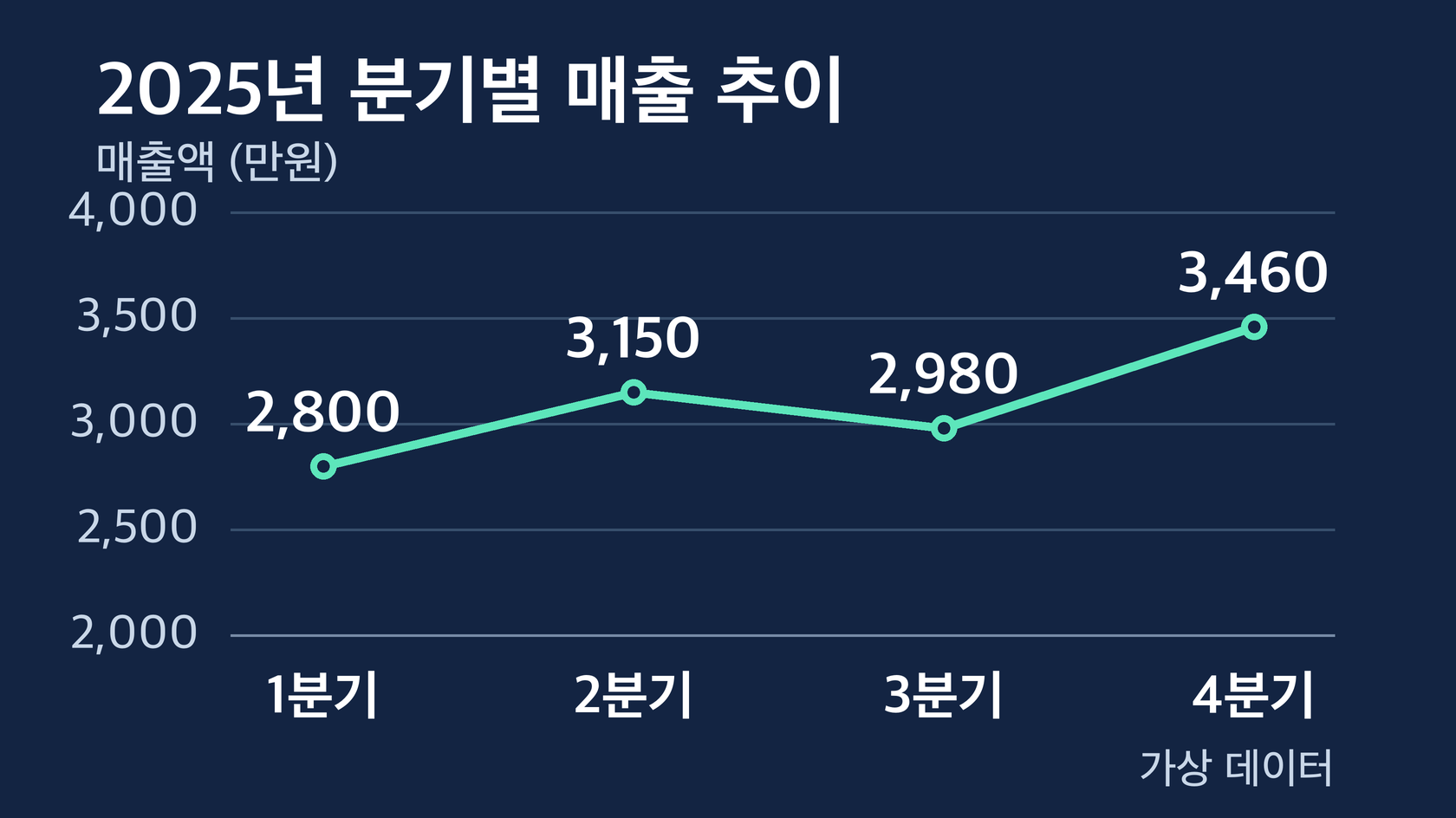
위 분기별 합계표의 숫자를 그대로 사용해 꺾은선 차트 한 장을 만들어 주세요.
제목에는 집계한 연도를 넣어 주세요.
가로축은 1~4분기 순서로 두고 세로축은 만원 단위로 표시해 주세요. 각 점 옆에 금액을 붙여 주세요.
발표에 바로 붙일 수 있도록 PNG 파일도 만들어 주세요.
완성된 차트에서 3분기가 2분기보다 170만원 낮고, 4분기가 가장 높은지 확인하세요. 회의에서는 매출 흐름을 한 문장으로 설명해 보세요. 줄어든 이유까지 말하려면 주문 내역이나 행사 일정을 확인한 뒤 덧붙입니다.
자주 묻는 질문
한 분기의 자료가 비어 있으면 0으로 표시하나요?
집계할 기록이 빠진 상태라면 해당 분기를 ‘자료 없음’으로 남기고 차트에서도 점을 비워 두세요. 기록이 완전하고 실제 매출이 0원임을 확인했을 때 0으로 표시합니다.
대화에 차트가 보이지 않으면 어떻게 하나요?
대화 안에서 차트를 보여주는 기능은 표시 방식이 달라질 수 있습니다. 검산한 표를 그대로 주고 꺾은선 차트를 PNG 파일로 만들어 달라고 다시 요청하세요.
공식 안내
2026년 11월 20일에 XLSX 첨부와 차트 생성 안내를 확인했습니다. 이 글의 차트와 엑셀은 실습용 가상 예시입니다.