
AI 활용 · 클로드 데스크톱
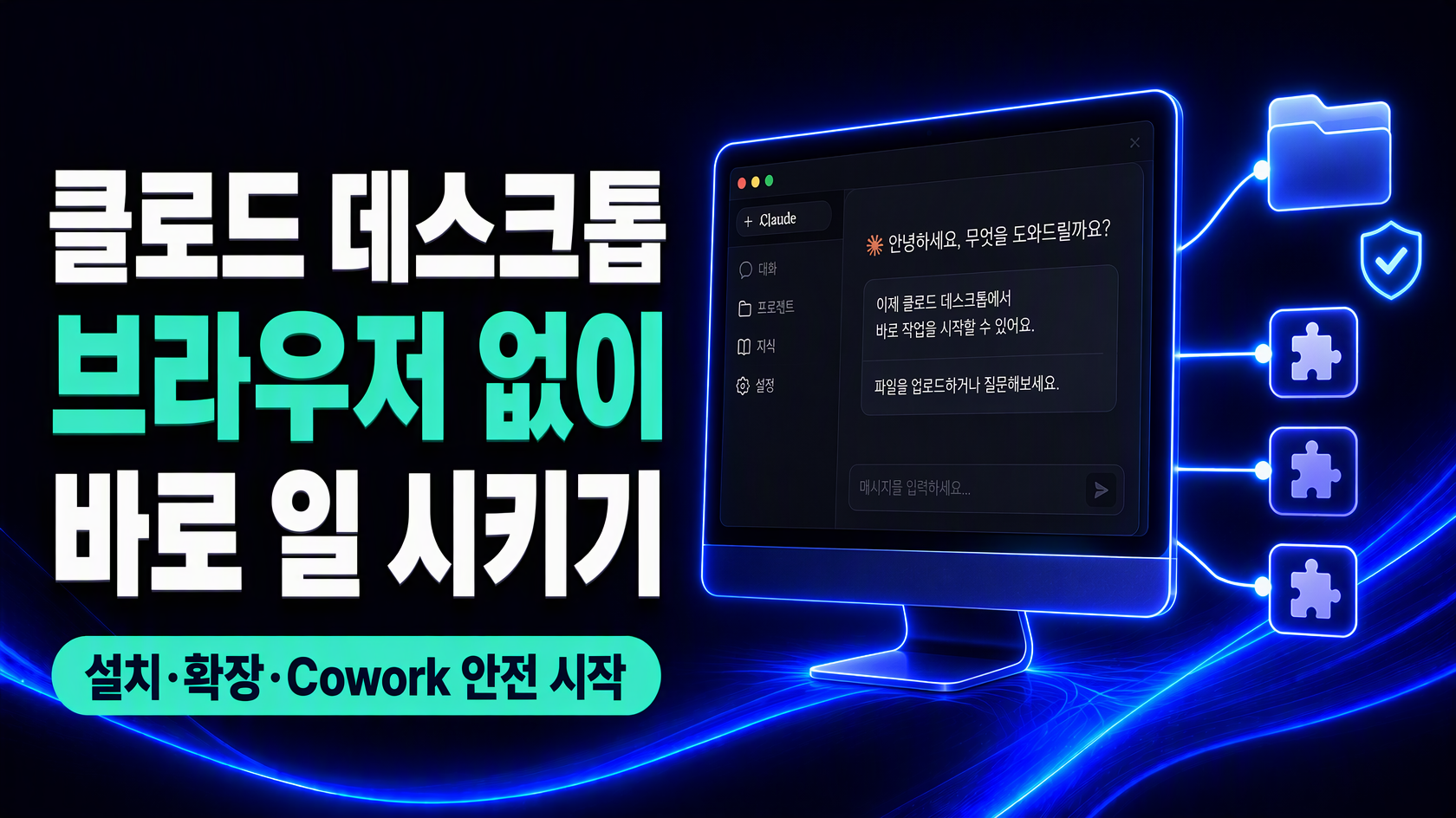
하루에도 여러 번 클로드를 연다면 브라우저 탭 대신 데스크톱 앱에 고정해 보세요. macOS·Windows·Linux(beta)에서 설치할 수 있고, 일반 채팅은 무료 플랜에서도 됩니다. 여기에 Desktop extensions와 Cowork까지 쓰면 내 컴퓨터의 파일과 앱을 오가는 긴 작업을 맡길 수 있습니다. 다만 권한이 커지는 만큼, 전용 작업 폴더와 최소 권한 원칙을 먼저 정해 두고 시작해야 안전합니다.
3줄 요약
설치·반복 요청 고정·최소 권한, 이 순서면 충분합니다
- 무엇: 클로드 데스크톱은 브라우저가 아니라 컴퓨터 앱으로 클로드를 여는 방식입니다. 채팅은 모든 플랜, 파일·앱을 오가는 Cowork는 유료 플랜(Pro·Max·Team·Enterprise)에서 씁니다.
- 방법: 공식 다운로드 페이지에서 설치하고, 매일 쓰는 요청 3개를 앱에 고정한 뒤, 확장은 필요한 것만 하나씩 켭니다. Cowork는 읽기 중심의 낮은 위험 작업부터 맡깁니다.
- 주의: 확장과 Cowork는 클로드가 읽고 실행할 수 있는 통로입니다. 전용 작업 폴더에 복사본만 두고, 승인 없이 진행하는 모드는 기본으로 켜지 마세요.
이 글의 목차
1. 브라우저와 무엇이 다른가
공식 도움말은 데스크톱 앱이 “클로드의 기능을 컴퓨터로 가져와 작업 흐름에 연결한다”고 설명합니다. 답변 품질이 달라지는 것이 아니라, 클로드를 여는 마찰이 줄고 내 컴퓨터의 파일·앱과 이어지는 통로가 생기는 것이 차이입니다.
| 구분 | 브라우저(claude.ai) | 데스크톱 앱 |
|---|---|---|
| 시작 방식 | 탭을 열고 사이트로 이동 | Dock·시작 메뉴에서 바로 실행, 글로벌 단축키(Quick Entry) 제공 |
| 로컬 파일 | 대화에 직접 업로드 | Cowork·확장으로 연결한 폴더의 파일에 직접 접근 |
| 도구 연결 | 커넥터(클라우드 연동) 중심 | 로컬 MCP 서버를 원클릭으로 설치하는 Desktop extensions 추가 |
| 긴 작업 | 채팅 중심 | Cowork로 파일 정리·문서 생성 같은 다단계 작업 위임 |
| 업데이트 | 웹이라 별도 설치 없음 | 앱 업데이트(Linux는 apt 저장소로 관리, 자동 갱신 없음) |
플랜별로 쓸 수 있는 기능도 다릅니다. 확인일 기준 공식 도움말의 플랜 표를 옮기면 다음과 같습니다.
| 기능 | 무료 Free | 유료(Pro·Max·Team·Enterprise) |
|---|---|---|
| 채팅 | 가능 | 가능 |
| Claude Code | — | 가능 |
| Cowork | — | 가능 |
회사가 준 Team·Enterprise 계정이라면 관리자가 Cowork·브라우저 사용·확장 허용 목록을 조직 설정으로 제한할 수 있습니다. 버튼이 안 보이면 내 계정 문제가 아니라 관리자 정책일 수 있으니 먼저 확인하세요. 데스크톱 설치 공식 도움말
2. 설치와 첫 세팅
공식 도움말 기준의 순서입니다. 회사 컴퓨터라면 설치 전에 보안 정책상 설치 가능한지부터 확인하세요.
- 운영체제 요건을 확인합니다. macOS 11(Big Sur) 이상, Windows 10 이상, Linux(beta)는 Ubuntu 22.04 LTS 이상 또는 Debian 12 이상(x64·arm64)입니다.
- 공식 다운로드 페이지에서 받습니다. macOS·Windows는 운영체제에 맞는 버전을 내려받아 파일을 열어 설치합니다. Mac은 Applications 폴더, Windows는 시작 메뉴에서 클로드를 실행하고 계정으로 로그인합니다.
- 전용 작업 폴더를 하나 만듭니다. 설치 직후 바로 하는 것이 좋습니다. ‘클로드 작업함’처럼 이름을 짓고, AI가 읽어도 되는 파일의 복사본만 넣어 두는 폴더입니다. 확장·Cowork를 켤 때 이 폴더만 연결하면 실수로 민감한 파일을 읽히는 위험이 줄어듭니다.
Linux(beta)는 몇 가지 제한이 따릅니다. computer use와 받아쓰기(dictation)가 제공되지 않고, Quick Entry 단축키는 X11 환경에서 동작하며 네이티브 Wayland에서는 데스크톱의 GlobalShortcuts 포털을 따릅니다. 설치는 .deb 파일보다 apt 저장소 방식이 권장되고, 앱이 스스로 갱신되지 않아 시스템 패키지 업데이트로 관리합니다. 직장인 대상으로는 macOS·Windows 기준 안내가 중심이 됩니다.
3. 반복 업무를 앱에 고정하기
데스크톱 앱의 첫 효과는 기능이 아니라 습관에서 나옵니다. 확장이나 Cowork를 켜기 전에, 매일 반복하는 요청부터 앱에 고정하세요. 예를 들어 이런 식입니다.
- 아침: 오늘 할 일과 막힌 일을 붙여 넣고 우선순위를 정리하게 합니다.
- 회의 전: 안건을 넣고 예상 질문과 확인할 숫자를 뽑게 합니다.
- 퇴근 전: 오늘 만든 문서 목록을 주고 내일 이어 할 일로 정리하게 합니다.
여기까지는 권한을 넓히지 않습니다. 브라우저에서 하던 대화와 같지만, Dock이나 작업 표시줄에서 바로 열리고 탭 사이에 묻히지 않는다는 차이가 있습니다.
4. 확장은 최소 권한으로 하나씩
Desktop extensions는 로컬 MCP 서버를 브라우저 확장처럼 원클릭으로 설치·관리하는 패키지입니다. 예전처럼 JSON 설정 파일을 직접 고치지 않고, 앱의 Settings > Extensions에서 디렉터리를 열어 Anthropic이 검토한 확장을 고륩니다. 파일 시스템·캘린더·이메일·메시징 앱과의 연결이 예시로 안내됩니다.
- 필요한 것 하나만 켭니다. 확장은 ‘편리한 버튼’이 아니라 클로드가 새로 읽고 실행할 수 있는 통로입니다. 설치 전에 접근 범위를 확인하고, 파일 연결이라면 PC 전체가 아니라 전용 작업 폴더만 지정합니다.
- 인증 정보는 저장 위치를 확인합니다. API 키처럼 민감한 구성값은 운영체제의 보안 저장소(macOS 키체인, Windows 자격 증명 관리자, 리눅스 키체인)에 암호화돼 저장된다고 공식 도움말이 안내합니다.
- 도구가 안 보이면 앱을 재시작합니다. 설치됐는데 도구가 뜨지 않으면 앱을 다시 시작하고 필수 입력값을 확인합니다. 연결 상태는 채팅 입력창 아래 + 버튼의 Connectors에서 볼 수 있습니다.
5. Cowork는 낮은 위험 작업부터
Cowork는 결과를 설명하면 클로드가 여러 단계로 나눠 실행하는 기능입니다. 유료 플랜(Pro·Max·Team·Enterprise)에서 데스크톱 앱으로 씁니다. 파일 정리, 리서치 종합, 문서 생성처럼 긴 작업을 맡길 수 있고, 수식이 살아 있는 스프레드시트나 서식 있는 프레젠테이션 같은 산출물을 만듭니다.
실행 방식은 두 도움말을 함께 보면 정확합니다. 최신 시작 도움말 기준 작업은 클라우드(베타)에서 실행되고 세션·파일은 계정에 저장되어 노트북을 닫아도 이어집니다. 내 컴퓨터의 파일이나 브라우저가 필요하면 그 컴퓨터에 열린 데스크톱 앱을 통해, 연결해 둔 폴더에 한해 접근합니다. 설치 도움말은 코드가 내 컴퓨터의 격리된 가상 머신에서 실행되고 읽기·쓰기가 연결한 폴더로 제한된다고도 안내합니다.
- 권한 모드를 확인합니다. 입력창의 설정에서 ‘직접 승인(Manually approve)’, ‘자동 승인(Automatically approve)’, ‘모든 승인 건너뛰기(Skip all approvals, 구 Act without asking)’를 고를 수 있습니다. 자동 승인은 매 행동을 실행 전에 검토하지만 그 검사 때문에 사용량을 더 쓴다고 공식 도움말이 밝힙니다. 모든 승인 건너뛰기는 아무 검사 없이 진행하니 기본으로 두지 마세요.
- 첫 작업은 읽기 중심으로 맡깁니다. ‘작업 폴더에서 지난주 회의록 초안 3개의 겹치는 안건을 찾아 합치는 계획만 세워 줘. 파일은 바꾸지 마’처럼 계획부터 받는 식입니다. 어떤 모드에서도 클로드는 파일을 영구 삭제하기 전에 항상 묻습니다.
- 예약 작업은 신중하게 씁니다. /schedule로 만든 예약 작업은 클라우드에서 실행되어 컴퓨터가 꺼져 있어도 돌아갑니다. 실시간으로 볼 수 없으니, 민감한 데이터나 되돌리기 어려운 행동이 섞인 작업은 예약하지 않는 것이 좋습니다.
- computer use는 베타로 다룹니다. 클로드가 화면을 보고 직접 클릭·입력하는 기능은 샌드박스가 없고, 화면 이해를 위해 스크린샷을 씁니다. 의료·금융·개인 기록이 보이는 앱에서는 쓰지 말라고 공식 문서가 권고합니다.
Cowork 시작 공식 도움말과 안전 사용 공식 도움말을 함께 보세요.
6. 안전 수칙 다섯 가지
데스크톱 앱의 위험은 기능이 아니라 권한에서 나옵니다. 공식 안전 문서가 반복해서 강조하는 다섯 가지입니다.
- 읽기 범위와 행동 범위를 나눠 생각합니다. 메일·문서·웹페이지처럼 클로드가 읽는 외부 콘텐츠에는 ‘이전 지시를 무시하라’ 같은 악의적인 문장(프롬프트 인젝션)이 숨을 수 있습니다. 신뢰할 수 없는 내용을 읽게 하면서 삭제·전송·구매 같은 행동까지 허용하면 사고가 납니다. 둘 중 하나만이라도 좁혀 두세요.
- 전용 작업 폴더와 복사본을 씁니다. 금융 문서, 비밀번호, 고객 개인정보가 있는 폴더는 애초에 연결하지 마세요. 클로드는 연결된 폴더의 파일을 읽고 쓸 수 있고, 중요 파일은 미리 백업해 두는 것이 공식 권고입니다.
- 명령이 아니라 패턴을 감시합니다. 요청하지 않은 파일이나 사이트에 접근하거나, 작업 범위가 부탁한 것보다 커지면 즉시 멈추세요. 모든 명령을 하나하나 검수하기보다 이상한 흐름을 잡는 쪽이 현실적입니다.
- 검증된 확장만 설치합니다. 디렉터리의 검토된 확장을 쓰고, 출처가 불분명한 .mcpb 파일은 받지 마세요. Team·Enterprise는 관리자가 허용 목록으로 통제할 수 있습니다.
- 앱 사이 데이터 이동을 의식합니다. Excel·PowerPoint 추가 기능과 Cowork를 함께 쓰면 한 앱의 데이터가 다른 앱으로 넘어갈 수 있습니다. 민감한 문서를 열어 둔 채 Cowork를 돌리지 않는 것이 좋습니다.
7. 확인되지 않은 것과 주의점
- 실제 설치·실행 미시험: 이 글의 순서는 Anthropic 공식 도움말의 절차를 바탕으로 한 안내이며, 실제 PC에 설치해 확장·Cowork를 실행해 보지는 않았습니다.
- 플랜 표 변동: 채팅 전 플랜·Code와 Cowork 유료 제공은 2026년 9월 28일 확인 시점의 도움말 표 기준입니다. 제공 범위는 바뀔 수 있으니 설치 전 같은 문서를 다시 확인하세요.
- 단축키 조합 미기재: Quick Entry라는 글로벌 단축키가 있다는 사실만 도움말에 나오고 구체적인 키 조합은 이 문서에서 확인되지 않아 적지 않았습니다. 앱 설정에서 직접 확인하세요.
- 사용량 수치 없음: 자동 승인 모드가 사용량을 더 쓴다는 방향만 공식 문서에 명시되어 있고 구체 수치는 없습니다.
- 한국어 UI: 데스크톱 앱의 한국어 화면 제공 여부는 공식 문서에 명시가 없어 확인하지 못했습니다.
확인 범위: 이 글은 2026년 9월 28일 Anthropic 공식 도움말의 데스크톱 설치·Cowork 시작·안전 사용·로컬 MCP 서버·computer use 문서를 대조해 작성했습니다. 요청문 예시는 실제 제품 실행 화면이 아니라 이 글이 구성한 편집 예시입니다. 민감한 대화를 기록에서 분리하는 방법이 필요하면 클로드 익명 채팅 활용법을, 클로드로 문서·도구를 만드는 방법은 클로드 아티팩트 활용법을 함께 보세요.
자주 묻는 질문
무료 플랜도 데스크톱 앱을 쓸 수 있나요?
네. 확인일 기준 공식 도움말의 플랜 표에서 채팅은 무료를 포함한 모든 플랜에 표시되어 있습니다. 다만 Claude Code와 Cowork는 유료 플랜(Pro·Max·Team·Enterprise) 전용이고, 회사 계정에서는 관리자가 기능을 제한할 수 있습니다.
Desktop extensions와 MCP는 다른 건가요?
같은 것을 쉽게 쓰는 방식이라고 볼 수 있습니다. Desktop extensions는 로컬 MCP 서버를 JSON 설정 없이 원클릭으로 설치·관리하게 해주는 패키지(.mcpb)입니다. Node.js 런타임이 앱에 내장되어 있어 별도 설치도 필요 없습니다.
확장을 설치했는데 도구가 보이지 않아요.
먼저 데스크톱 앱을 재시작하고, 확장 설정에서 필수 입력값(API 키·경로·권한)을 확인하세요. 연결된 MCP 서버와 도구는 채팅 입력창 아래 + 버튼의 Connectors에서 확인할 수 있습니다.
Cowork가 파일을 마음대로 지우지는 않나요?
어떤 승인 모드에서도 클로드는 파일을 영구 삭제하기 전에 항상 묻는다고 공식 안전 문서가 명시합니다. 다만 삭제 외의 행동까지 묻는지는 모드에 따라 다릅니다. ‘모든 승인 건너뛰기’에서는 아무 검사 없이 진행되므로, 전용 폴더·복사본·낮은 위험 작업 원칙을 지키는 것이 먼저입니다.
확인한 공식 자료
확인일: 2026년 9월 28일. 요청문 예시와 업무 해석은 독립 작성한 편집 예시입니다. 기능별 상세 조건은 아래 공식 자료를 기준으로 확인하세요.
- Install Claude Desktop(Claude 도움말) — macOS·Windows·Linux(beta) 제공, 플랜별 기능 표(채팅 전 플랜·Code/Cowork 유료), 시스템 요구 사항(macOS 11+·Windows 10+·Ubuntu 22.04/Debian 12+), Linux 제한(computer use·받아쓰기 미제공, apt 권장), Desktop extensions 개요, Cowork 유료 제공·격리 가상 머신·연결 폴더 제한
- Get started with Claude Cowork(Claude 도움말) — 유료 플랜 제공, 클라우드(베타) 실행과 계정 저장·데스크톱 앱 경유 로컬 접근, 승인 모드 3종(자동 승인은 사용량 더 소모), /schedule 예약 작업, 전역·폴더 지침, 플러그인
- Use Claude Cowork safely(Claude 도움말) — 프롬프트 인젝션 조건, 전용 작업 폴더·백업 권고, 패턴 감시, 예약 작업 주의, 어떤 모드에서도 영구 삭제 전 확인, computer use 위험, 검증된 확장, 앱 간 데이터 공유 주의
- Getting Started with Local MCP Servers on Claude Desktop(Claude 도움말) — 확장은 로컬 MCP 서버 원클릭 패키지, 민감 값 OS 보안 저장소 암호화, Connectors 연결 확인·재시작 해결, Team·Enterprise 허용 목록
- Let Claude use your computer in Cowork(Claude 도움말) — computer use 베타, 스크린샷 기반 화면 이해, 앱별 권한 요청, 의료·금융·개인 기록 앱 사용 비권장
민감한 일회성 대화를 기록과 메모리에서 분리하려면 클로드 익명 채팅 사용법을, 클로드 답변을 문서·도구로 바로 만들고 싶다면 클로드 아티팩트 활용법에서 이어서 확인하세요.